Excel(エクセル)

スポンサーリンク
Excel(エクセル)

あみだくじをExcel(エクセル)で作成する方法を紹介!

Excel(エクセル)ではあみだくじを作成するのに関数を使用しランダムなあみだくじを作成する方法と手書きで作成する方法の2種類があります。今回の記事では、この2種類の方法についてもともとの知識がなくてもできるようにできる限り簡単にご紹介します。
Excel(エクセル)
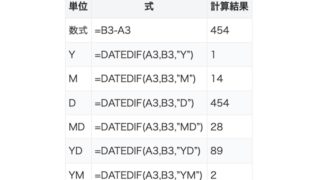
Excel(エクセル)で期間を計算する方法を解説!

Excelでは期間を計算するのに便利な関数としてDATEDIF関数という関数があります。今回の記事では、日数のみではなく月数、年数の期間を計算する方法をご紹介します。
Excel(エクセル)

Excel(エクセル)でうっかり上書き保存をしてしまった際に戻す方法

Excelファイルを上書き保存してしまい復元したいと考えたことはありますでしょうか?結論としては、上書き保存してしまったファイルを復元することは可能です。
Excel(エクセル)

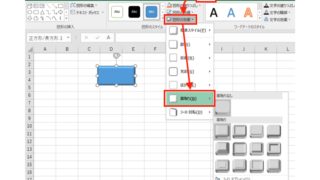
Excel(エクセル)で立体の図面を書くための立体図形の作成方法を解説!

Excelでは、簡単に図形の挿入を行うことができ、平面図形、立体図形を挿入することができます。今回の記事では、立体の図面を書くために使用する立体図形の作成方法をご紹介します。
Excel(エクセル)

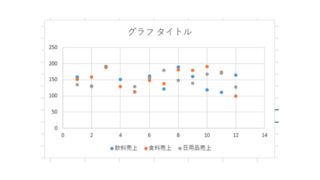
Excel(エクセル)で散布図に3つのデータを使用する方法を解説!

散布図に複数のデータを使用したり、横軸の値の異なるデータを1つの散布図にまとめる方法をご存じでしょうか?Excelはデータの分析や整理、表示にとてもむいているソフトです。このようなソフトでデータの統計などをとる場合に使用するのが散布図になります。
Excel(エクセル)

Excel(エクセル)のグラフの軸を4軸にする方法を解説!

Excelのグラフの軸は基本2軸ですが、4軸にする方法をご存じでしょうか?Excelで軸を4軸にすることはできますが、縦軸、横軸2つまでのグラフしか作成することはできません。なので、縦軸を3軸にしたいという場合にはExcelで行うことはできません。
Excel(エクセル)

Excel(エクセル)のグラフをWord(ワード)に貼り付ける方法を解説!

エクセルからワードにグラフや表を貼り付けた際に思っていたように貼り付けられなかった経験があるのではないでしょうか?実際にExcelからコピー&ペーストをした場合と、形式を指定して貼り付けた場合の違いを確認してみたいと思います。
Excel(エクセル)

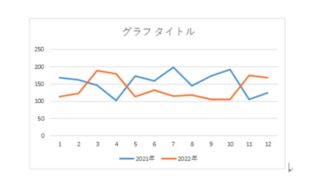
Excel(エクセル)で折れ線グラフで年度ごとに比較する方法を解説!

折れ線グラフを使用し、年度ごとに比較する方法についてご紹介します。今回ご紹介する手順で行うことで棒グラフなどでもほとんど同じ手順で年度比較を行うことができるのでぜひ覚えておいてください。
Excel(エクセル)

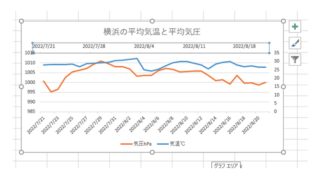
Excel(エクセル)で二つのグラフを一つにする方法を解説!

Excelでグラフを作成する際に異なる軸の値がある場合に縦軸を二つにして一つのグラフにまとめたいと思ったことはないでしょうか?今回の記事ではグラフをまとめる方法についてご紹介します。
Excel(エクセル)

Excel(エクセル)で使える近似曲線について解説!

散布図のようにデータが点在しているグラフでは、データの傾向を把握しやすくするために「近似曲線」を書くケースが多くあります。Excelには近似曲線を追加する機能が用意されているため、統計が得意でなくても、手軽に近似曲線を書くことができます。
スポンサーリンク